Activation et désactivation de la zone des dents antérieures
La fonction d’édition Zone des dents antérieures permet, lors de la réalisation de surfaces dentaires antérieures, de réduire la matière résiduelle résultant d’espaces interdentaires étroits ou de contre-dépouilles. Les surfaces sont réalisées à un angle de 90° selon une stratégie spécialement adaptée.
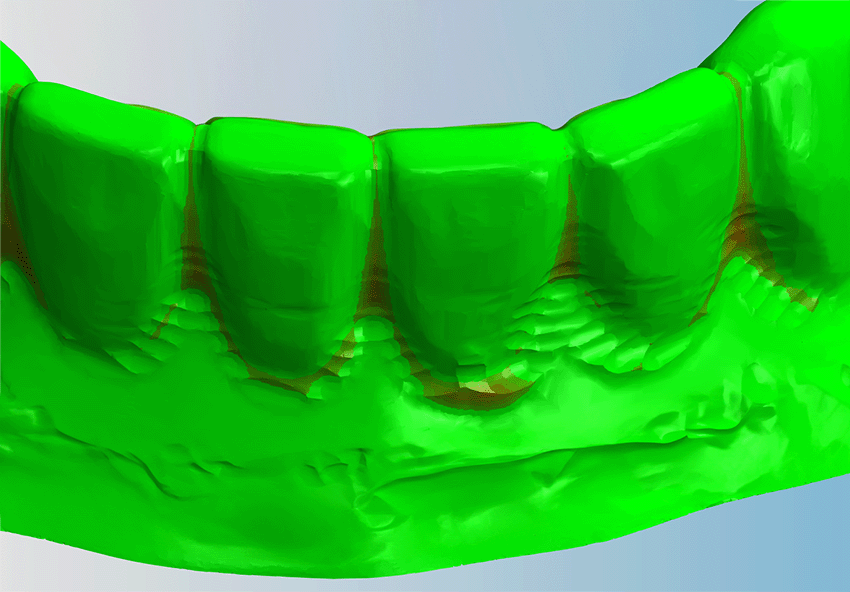
Exemple : Dents antérieures sans fabrication des dents antérieures
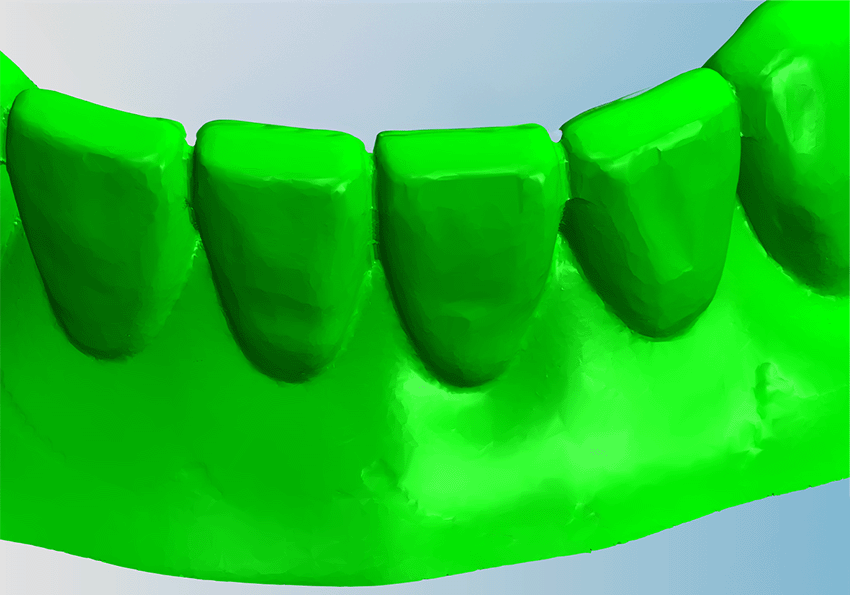
Exemple : Les mêmes dents antérieures avec fabrication des dents antérieures
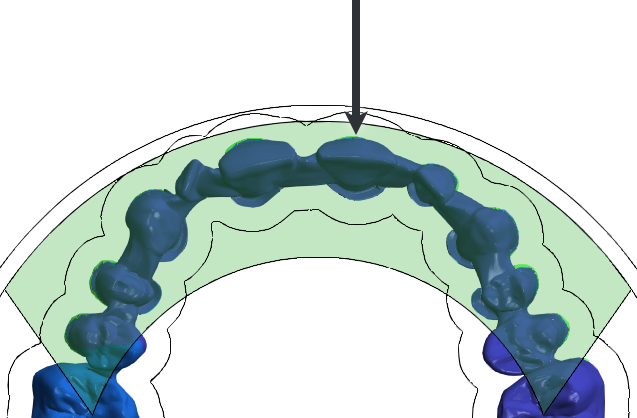
Afin de permettre l’accès à l’objet, la machine fraise entièrement la matière au niveau du bord du disque situé au-dessus de l’objet.
-
Flèche
-
Sens d'insertion de l'outil
-
Marquage vert
-
Zone des dents antérieures
Utilisations
-
Cette fonction est principalement destinée à la fabrication des dents antérieures, mais peut également présenter des avantages pour d’autres types de dents.
-
Cette fonction est généralement utilisée pour les bridges à plusieurs éléments, mais n’est limitée à aucune indication.
-
Pour une qualité de fabrication améliorée, activez les outils associés disponibles en option.
-
Le temps de fabrication augmente en raison de la zone supplémentaire qui doit être fraisée.
Recommandation : Si vous ne parvenez pas à réduire de manière significative les matières résiduelles avec la fabrication des dents antérieures, laissez la fonction désactivée.
Activer la zone des dents antérieures
Conditions préalables
-
Vous utilisez la machine suivante : E5.
-
Vous imbriquez un disque.
Recommandation : pour une fabrication préservant la durée de vie des outils et une fixation correcte du disque, n’utilisez pas de disque avec un anneau en plastique sur le bord extérieur.
-
Vous n'avez plus besoin des fonctions d'édition suivantes pour cet objet :
-
Modifier l'orientation
-
Ajouter/modifier une barre frittée
-
Pour chaque objet de la zone des dents antérieures, vous devez suivre les étapes suivantes :
-
Activez la vue de dessus à l'aide de
 .
. -
Dans l'affichage de la pièce brute, sélectionnez l'objet souhaité.
-
Ouvrez la fonction d’édition
 Zone des dents antérieures.
 -
-
Vous passez d'une étape d'édition à l'autre à l'aide des touches et .
-
Vous pouvez à tout moment annuler toutes les modifications et fermer la fenêtre d'édition avec
 .
.
-
-
Positionnez l’objet souhaité dans la zone des dents antérieures, indiquée en vert :
-
Faites pivoter la pièce de manière à ce que les dents antérieures, ou la partie à modifier à un angle de 90°, soient orientées vers le bord supérieur du disque.
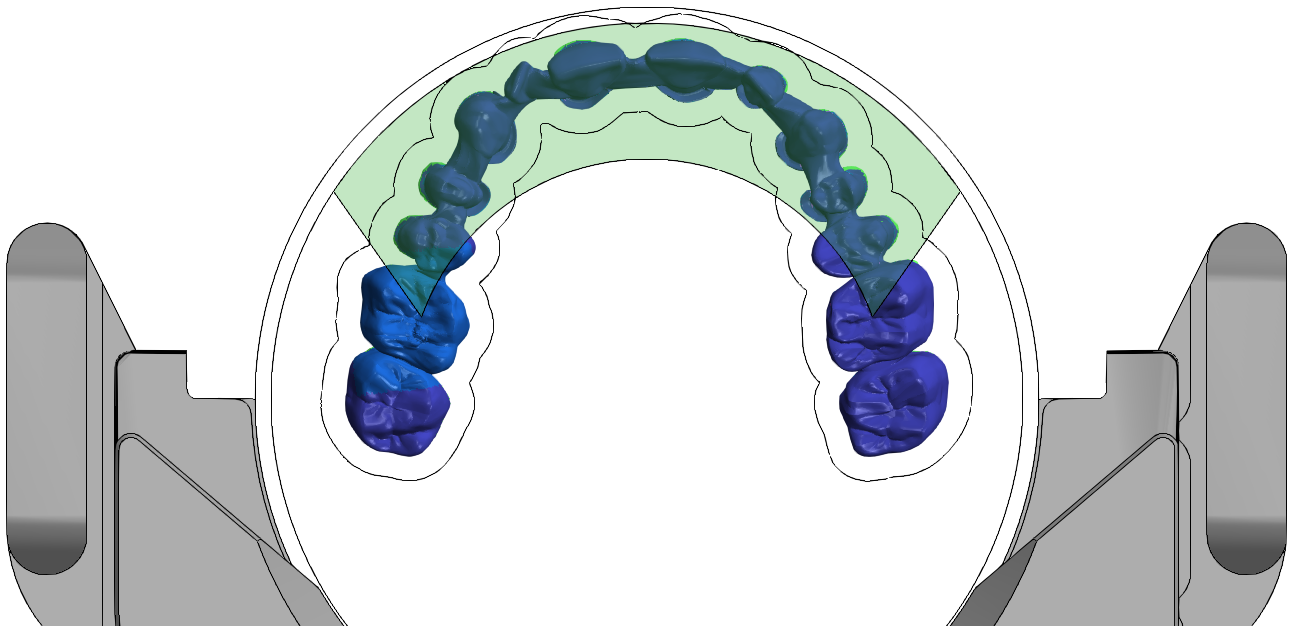
Exemple positif : Bridge avec des dents antérieures dans la zone des dents antérieures, marquée en vert
-
Assurez-vous qu’il n’y a pas de barre frittée ni d’autre objet entre l’objet actuel et le bord supérieur du disque.
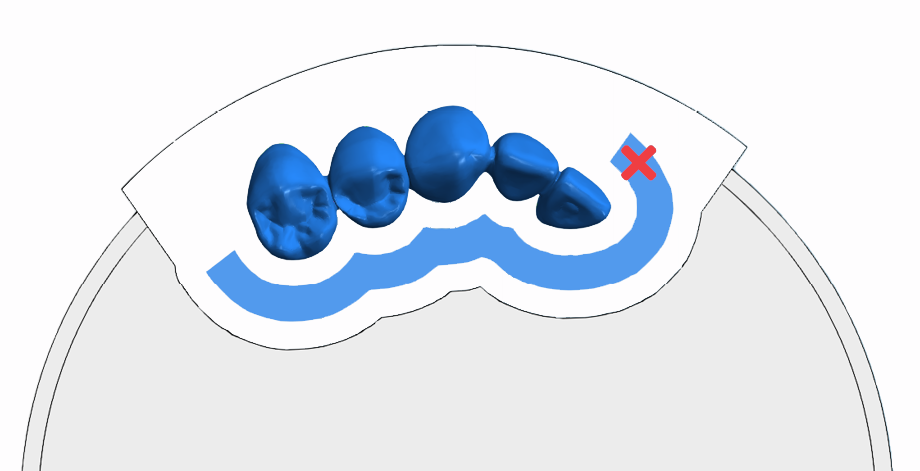
Exemple négatif : une partie de la barre frittée se trouve entre l’objet et le sens d'avance de l'outil
-
Assurez-vous qu'aucun perçage ni aucune cavité ne soit orienté(e) dans le sens d'avance de l'outil.
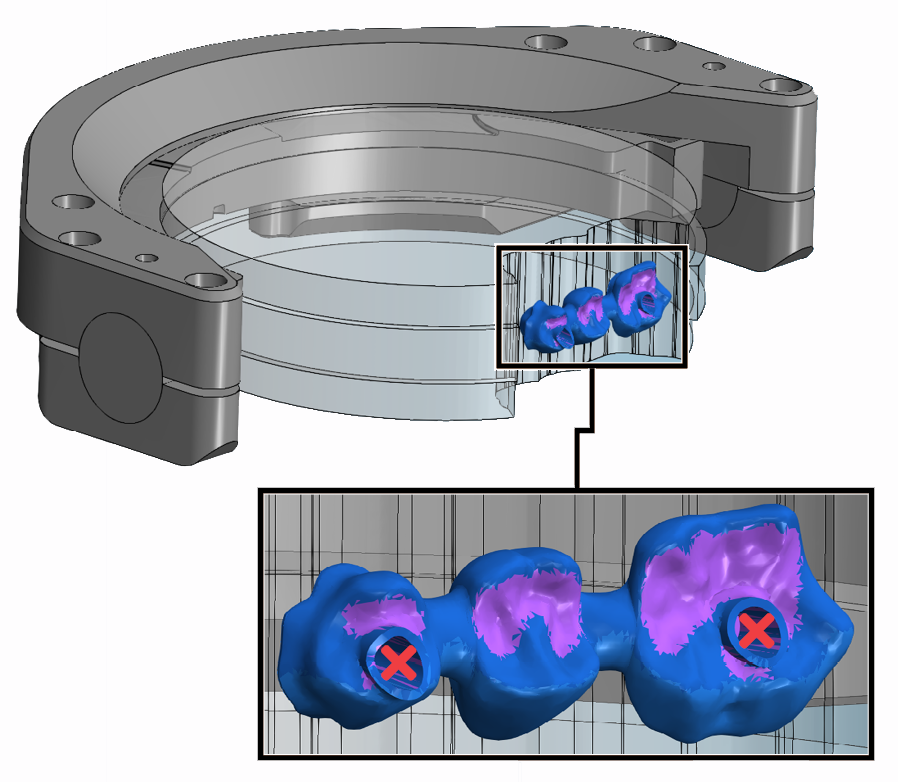
Exemple négatif : les perçages sont orientés dans le sens d'avance de l'outil
-
-
Cliquez sur pour passer à l'étape suivante de l'édition.
-
Avec les symboles suivants, déterminez de quel côté la matière doit être fraisée au-dessus de l’objet :

Fraisage des deux côtés (par défaut)

Fraisage du côté gauche

Fraisage du côté droit
-
Les côtés sont calculés à partir du centre de l’objet en cours. Vous pouvez ainsi régler séparément la quantité de matière à retirer pour plusieurs objets de la zone des dents antérieures et la réduire au strict nécessaire.
-
L’outil doit enlever suffisamment de matière au-dessus de l’objet pour pouvoir le modifier selon un angle de 90°.
 Exemples optimisables et appropriés
Optimisables
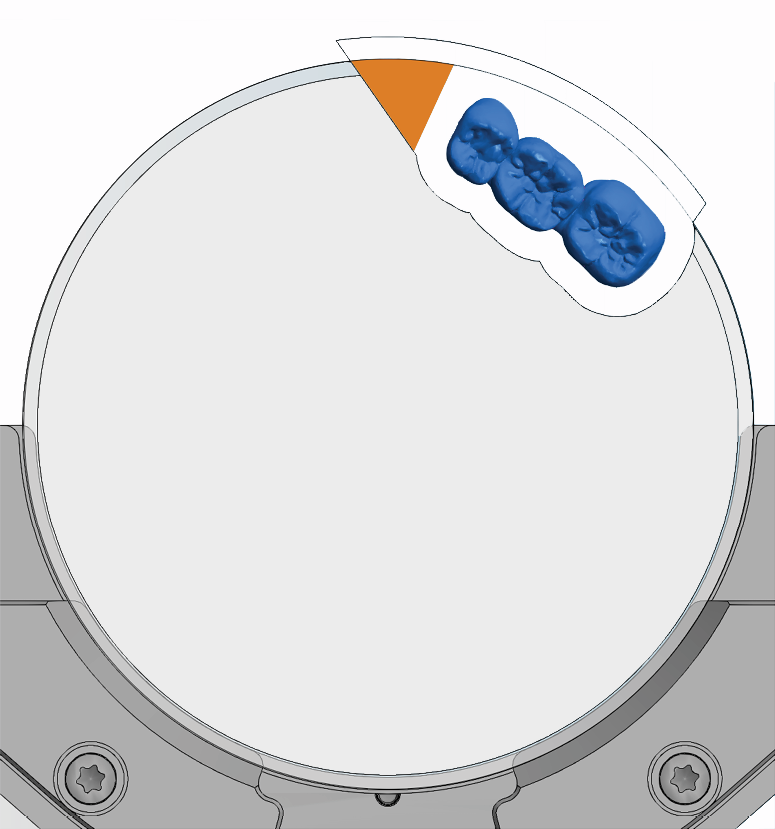
Dans le cas suivant, seul un objet à 3 éléments a été positionné sur le côté droit de la zone des dents antérieures.
L’option Fraisage des deux côtés entraîne l’enlèvement inutile d’une grande quantité de matière (zone orange).
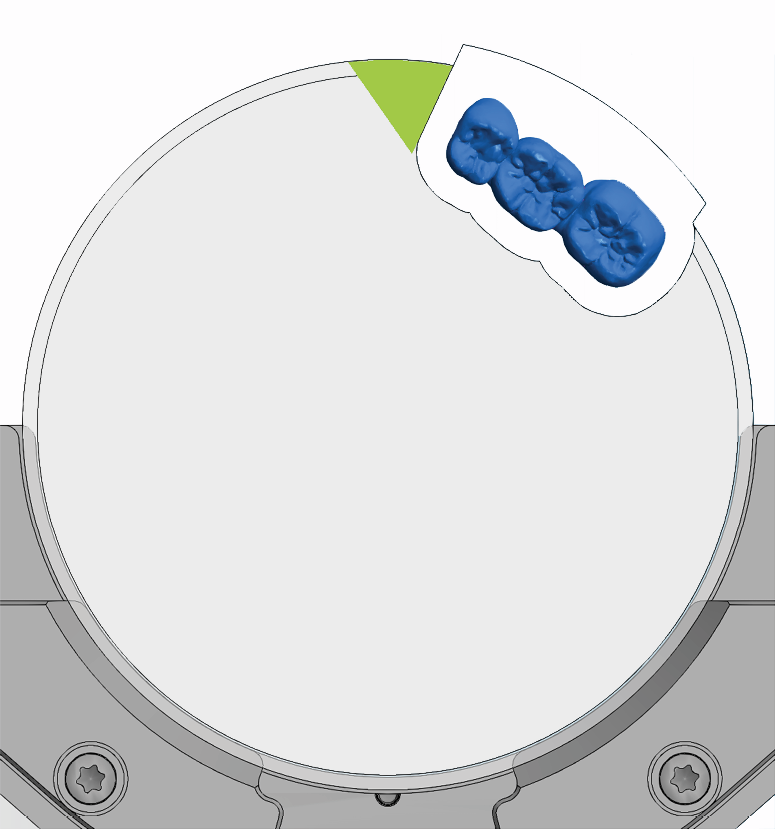
Appropriés
Dans le cas suivant, l’option Fraisage du côté droit ne permet pas de fraiser la zone marquée en vert. Vous pouvez y positionner d’autres objets.
Optimisables
Dans le cas suivant, le réglage Fraisage du côté droit entraîne le maintien de matière au-dessus de l’objet dans la zone orange. Dans la zone violette, la stratégie des dents antérieures n’est pas appliquée, bien que cela soit techniquement possible.
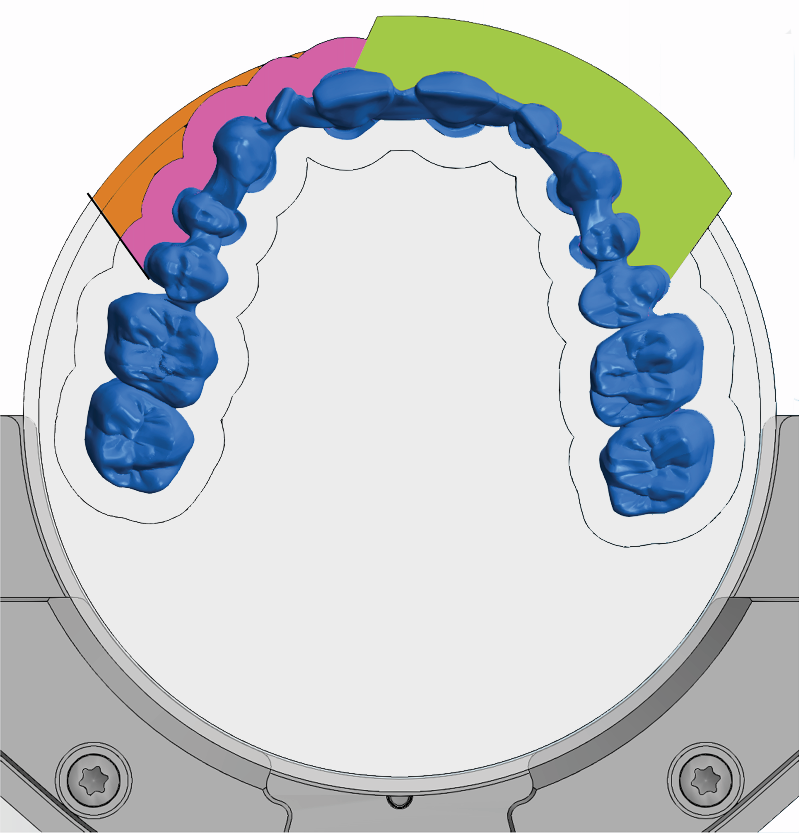
Appropriés
Dans le cas suivant, le réglage Fraisage des deux côtés entraîne une application de la stratégie des dents antérieures dans la plage maximale possible :
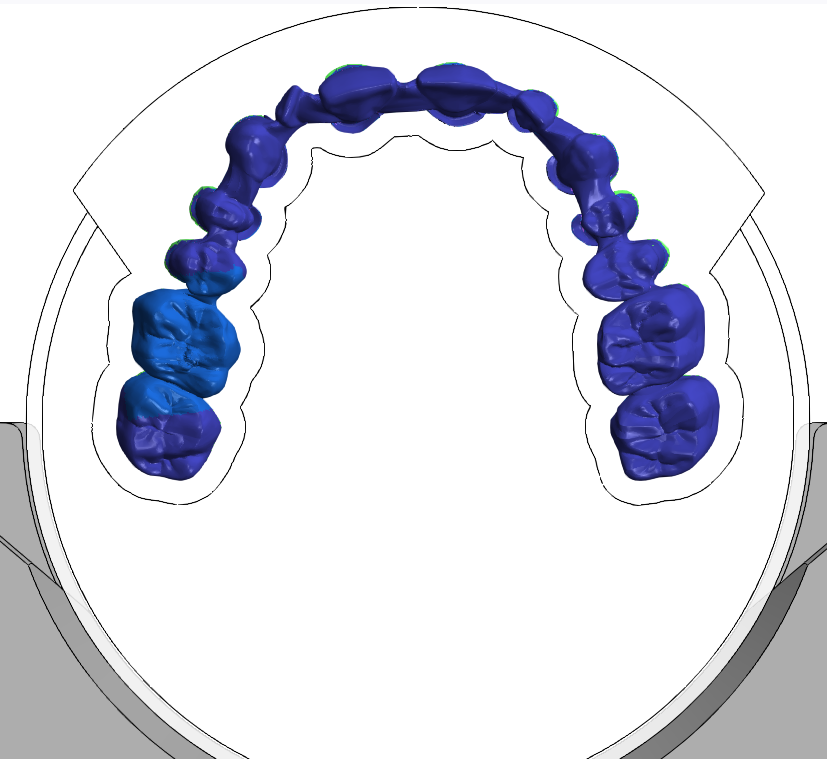
-
-
Cliquez sur pour passer à l'étape suivante de l'édition.
-
dentalcam fait pivoter l’affichage de la pièce brute de 180°.
-
Recommandation : Agrandissez la vue à l’aide de la molette de la souris et déplacez-la en maintenant le bouton droit de la souris enfoncé.
-
Définissez la zone détaillée dans laquelle dentalcam applique la stratégie des dents antérieures. Une zone détaillée plus étendue permet de réduire les résidus de matière dans les espaces interdentaires, mais allonge également la durée de fabrication.
-
À l’aide du curseur / du champ de saisie Décalage par rapport au centre de l’objet, ajustez la taille de l’ensemble de la zone détaillée orange dans la direction Y.
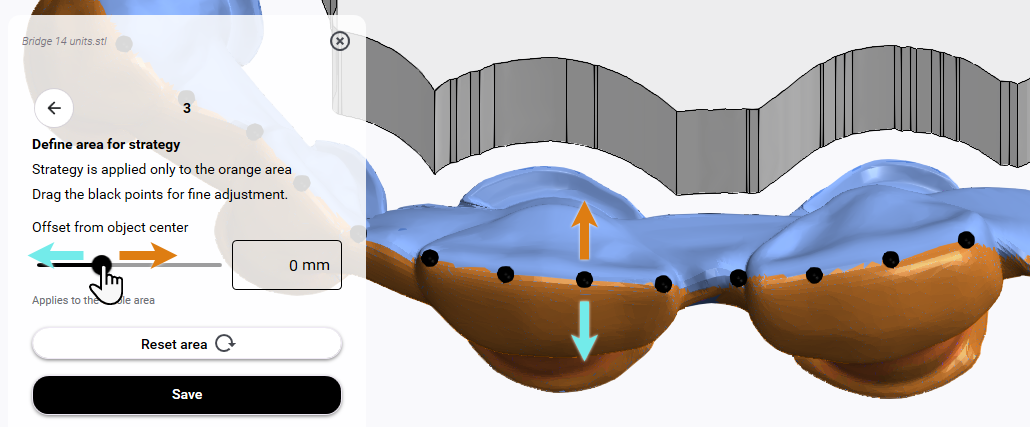
-
Pour affiner le réglage de la zone détaillée, déplacez des points noirs.
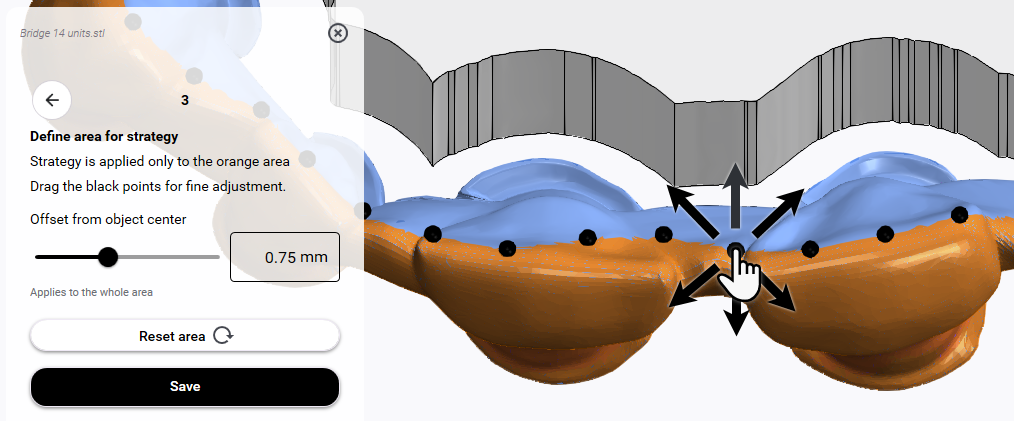
-
-
Enregistrez en cliquant sur le bouton Enregistrer.
N'utilisez pas
. -
Fermez la fonction d’édition
Zone des dents antérieures. -
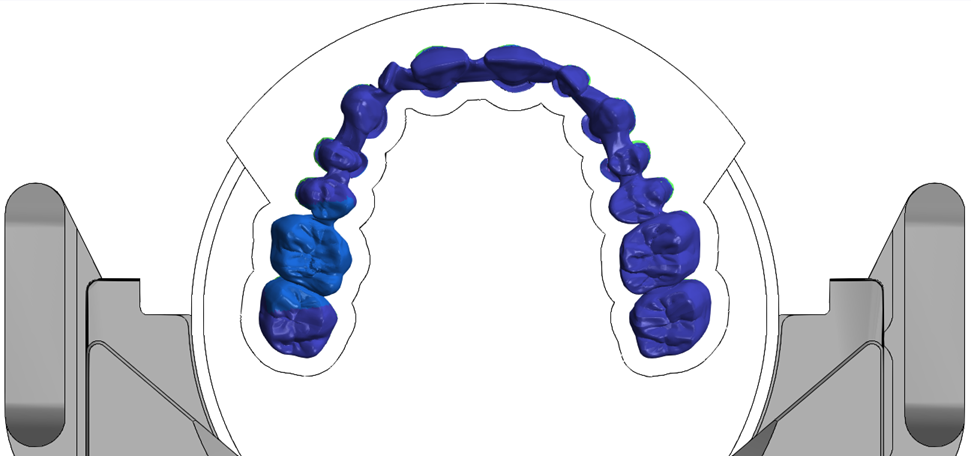
dentalcam affiche, dans l’affichage de la pièce brute, la zone des dents antérieures définie.
Désactiver la zone des dents antérieures
Condition préalable Vous avez activé la fabrication des dents antérieures pour un objet, dans la pièce brute actuelle.
-
Activez la vue de dessus à l'aide de
. -
Dans l'affichage de la pièce brute, sélectionnez l'objet souhaité.
-
Ouvrez la fonction d’édition
Zone des dents antérieures. -
Cliquez sur
. -
Confirmez en cliquant sur Ok.


