Faire pivoter et déplacer des objets sur tous les axes
La fonction d'édition Modifier la position/l'orientation vous permet de faire pivoter et de déplacer des objets sur tous les axes. Contrairement au déplacement et à la rotation rapides dans la vue de dessus, cette fonction sert principalement à faire pivoter des objets autour des axes X et Y et à les déplacer le long de l'axe Z.
Conditions préalables
-
Vous modifiez une pièce brute dans la vue d'imbrication à l'aide d'objets appropriés.
-
Aucun connecteur n’a encore été installé pour cet objet. Sinon, lorsque cette fonction est activée, dentalcam vous propose de retirer tous les connecteurs.
-
Si vous souhaitez utiliser la zone de fraisage étendue :
-
Développez la colonneTâche.
-
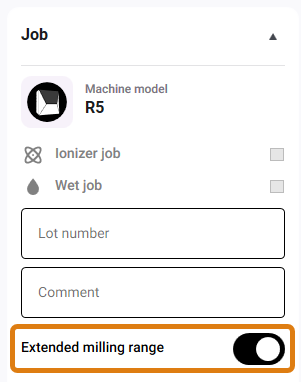
Activez le bouton Zone de fraisage étendue.
La zone de fraisage étendue permet d'imbriquer des objets jusqu'au bord du disque. Cela permet d'optimiser l'utilisation des matériaux, mais réduit la sécurité du processus.
-
-
Activez la vue de dessus à l'aide de
 .
. -
Dans l'affichage de la pièce brute, sélectionnez l'objet souhaité.
-
Ouvrez la fonction d’édition
 Modifier l’orientation/la position.
 -
Les options correspondantes sont affichées dans la colonne des options d'édition.
-
Flèches rouges
-
Axe X
-
Flèches vertes
-
Axe Y
-
Flèches bleues
-
Axe Z
-
Recommandation : Pour mieux voir l'objet, masquez la pièce brute à l'aide du symbole
 .
. -
Maintenez le bouton gauche de la souris enfoncé et faites glisser les flèches.
-
Flèches courbes : l'objet tourne.
-
Flèches droites : l'objet est déplacé.
-
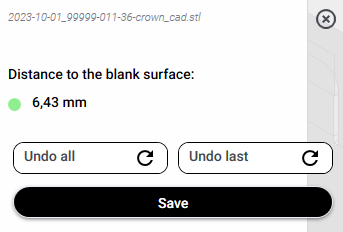
Vérifiez l'indicateur de couleur situé à côté de la mention Distance à la surface de la pièce brute. dentalcam actualise en permanence l'indicateur de couleur lorsque l'on manipule l'objet.
Vert
Jaune
Rouge
L'objet se trouve à une distance suffisante des surfaces brutes.
Certaines parties de l'objet sont situées à une distance à peine suffisante des surfaces de la pièce brute.
Lorsque vous déplacez ou faites pivoter l'image, observez ce qui est affiché.
Certaines parties de l'objet ne sont pas suffisamment éloignées de l'une des surfaces de la pièce brute ou se trouvent en dehors de celle-ci.
Déplacez l'objet vers le centre de la pièce brute ou faites-le pivoter jusqu'à ce que l'état de l'affichage change.
-
Enregistrez vos modifications en cliquant sur le bouton Enregistrer.
-
Si l'objet est trop proche du bord de la pièce brute ou d'autres objets, des symboles en forme d'éclair sont affichés par dentalcam à l'endroit correspondant. Cela nécessite un ajustement de la position.
dentalcam passe à la vue latérale dans l'affichage de la pièce brute et affiche des flèches sur l'objet sélectionné.
Dans le cas des piliers préfabriqués, les possibilités de manipulation se limitent à une rotation autour de l’axe X.
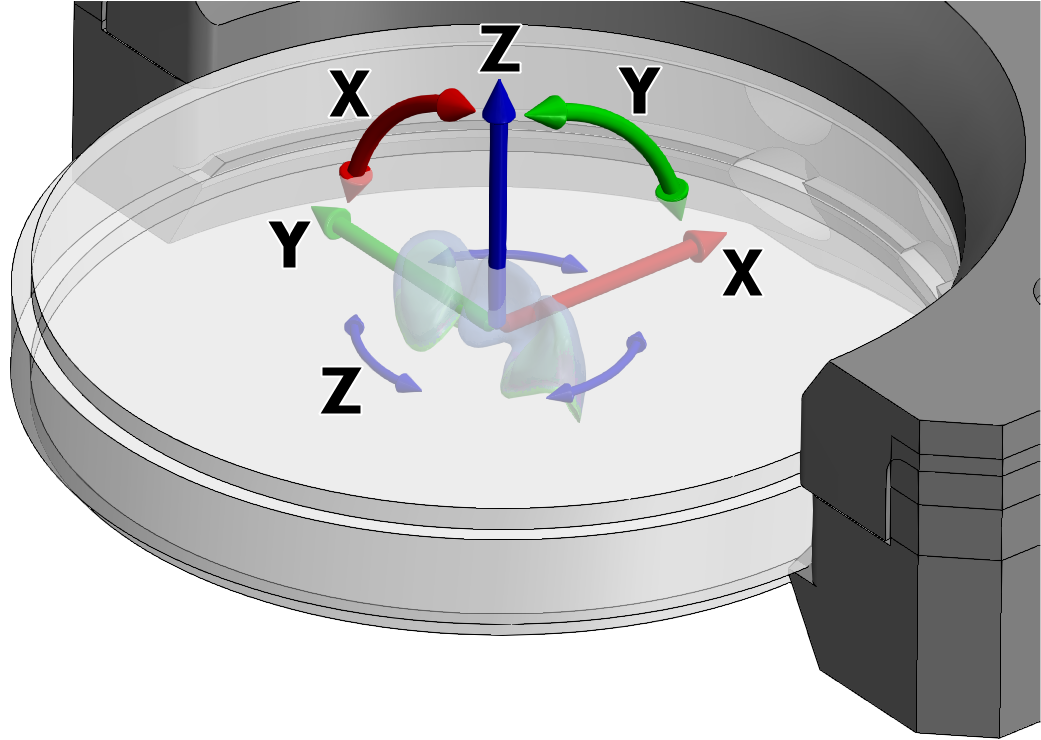
Objet sur disque avec toutes les possibilités de manipulation
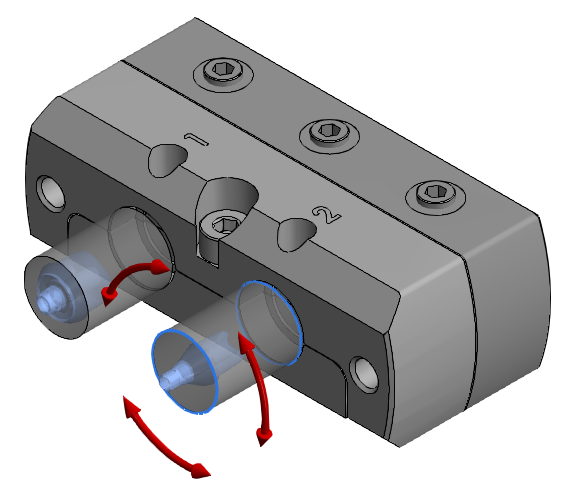
Piliers préfabriqués dont la rotation est limitée à l'axe X


