Comprobar la calidad de mecanizado en la visualización del material residual
En la visualización del material residual, compruebe el grado de desviación entre los datos originales del objeto y los datos de tarea calculados a partir de ellos. Esto le permitirá evaluar la calidad prevista antes del mecanizado.
Requisito dentalcam ha calculado completamente los objetos de una pieza en bruto.
-
Pulse el siguiente símbolo de la barra de herramientas principal:

-
(Opcional) Filtre la lista de piezas en bruto utilizando los criterios de filtrado de la columna de la izquierda.
-
Seleccione Detalles para la pieza en bruto con los objetos que desea comprobar.

-
Se abre la vista Detalles de la pieza en bruto.
-
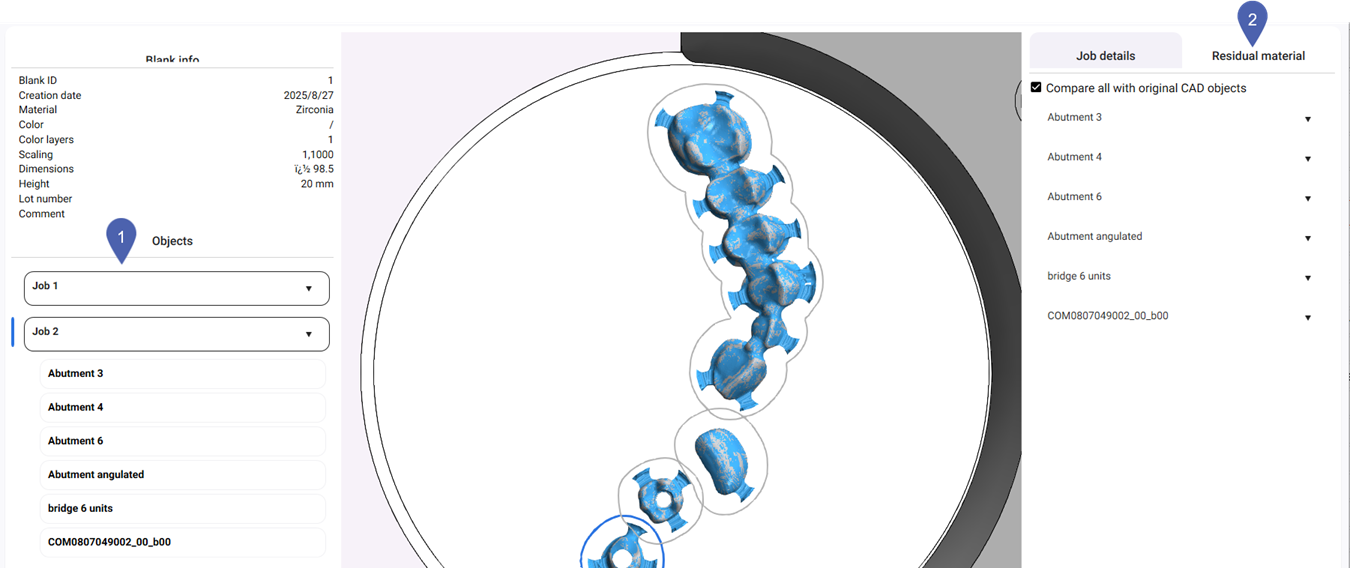
Si ha calculado varias tareas a partir de la pieza en bruto: En el área Objetos, despliegue la tarea en la que se calcularon los objetos que se van a comprobar.
-
Vaya a la pestaña Material residual.

-
dentalcam muestra todos los objetos calculados de la tarea.
-
Compruebe si la superficie presenta pequeñas irregularidades.
-
La leyenda de la esquina superior izquierda de la visualización de la pieza en bruto muestra los diferentes colores y los valores de desviación correspondientes.
-
Los colores de la superficie de los objetos indican el grado de desviación.
-
-
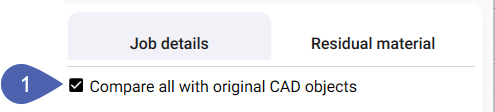
(Opcional) Para realizar una comparación aproximada con los modelos CAD originales, active el interruptor Comparar todos con los objetos CAD originales.
-
Si está activado, dentalcam superpone el modelo CAD original en color beis sobre el objeto calculado azul. Las áreas de color beis muestran las diferencias entre el diseño original y el objeto calculado.
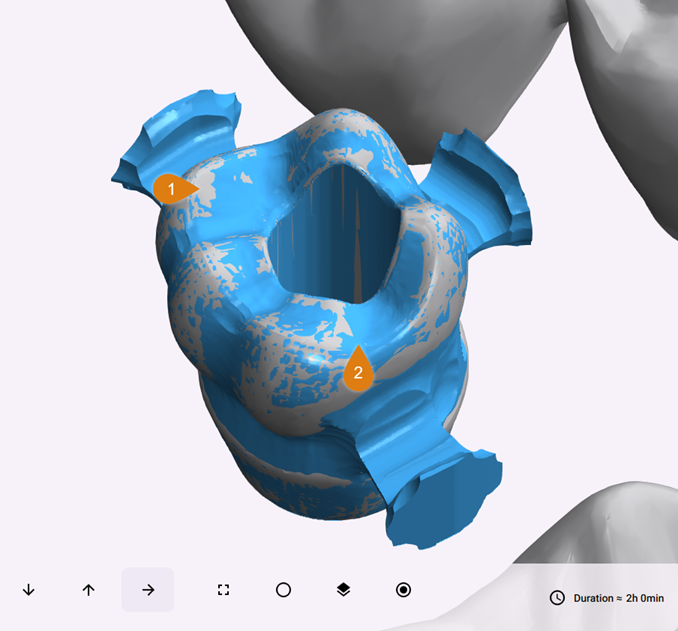
1
Superficie del modelo CAD original
2
Superficie del objeto calculado
-
-
Para ajustar la perspectiva a un objeto concreto o cambiar a la comparación con el modelo CAD específicamente para ese objeto:
-
Seleccione el objeto deseado en la pestaña Material residual.
-
Modifique las opciones desplegadas.
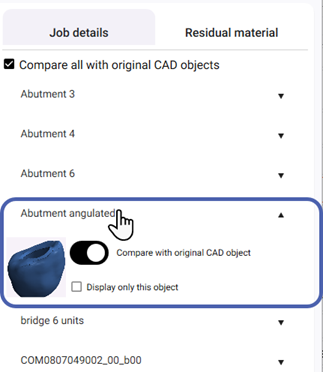
-
-
Utilice la barra de herramientas situada debajo de la visualización de la pieza en bruto para ocultar elementos y examinar los objetos desde la perspectiva deseada.
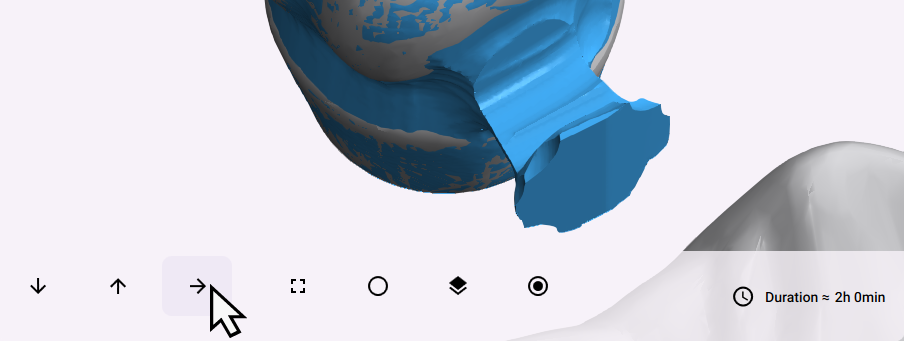
-
Vuelve a la vista anterior pulsando en la barra de direcciones.