Activar y desactivar la zona de los dientes frontales
La función de edición Zona de los dientes frontales permite reducir el material residual provocado por espacios interdentales estrechos o destalonamientos durante el mecanizado de las superficies de los dientes frontales. Las superficies se mecanizan en un ángulo de 90° siguiendo una estrategia especialmente adaptada.

Ejemplo: Dientes frontales sin mecanizado de dientes frontales

Ejemplo: Los mismos dientes frontales con mecanizado de dientes frontales
Para crear un acceso al objeto, la máquina fresa completamente el material del borde del disco situado por encima del objeto.
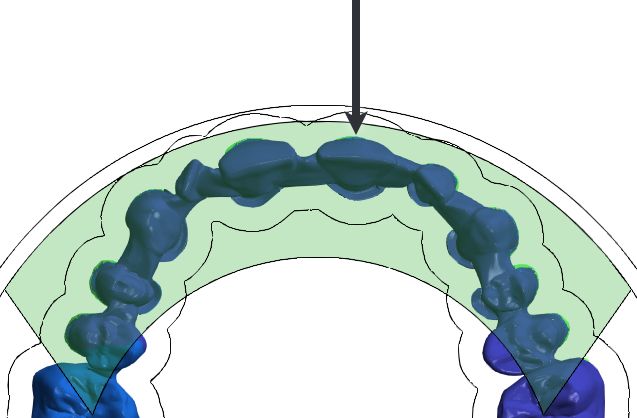
-
Flecha
-
Sentido de inserción de la herramienta
-
Marca verde
-
Zona de los dientes frontales
Usos
-
La función está pensada principalmente para el mecanizado de dientes frontales, pero también puede ser útil para otros tipos de dientes.
-
La función se utiliza principalmente para puentes de varias piezas, pero no se limita a ninguna indicación.
-
Para mejorar la calidad de mecanizado, active las herramientas opcionales asociadas.
-
El tiempo de mecanizado aumenta debido al área adicional que hay que fresar.
Recomendación: si no puede conseguir una reducción relevante del material residual con el mecanizado de dientes frontales, deje la función desactivada.
Activar la zona de los dientes frontales
Requisitos
-
Usted utiliza la siguiente máquina: E5.
-
Está anidando un disco.
Recomendación: para garantizar el mecanizado con bajo desgaste de herramientas y la correcta fijación del disco, no utilice discos que tengan un anillo de plástico en el borde exterior.
-
Ya no necesita las siguientes funciones de edición para el objeto:
-
Cambiar orientación
-
Añadir/editar conector horizontal de sinterizado
-
Por cada objeto que haya en la zona de los dientes frontales, deberá realizar los siguientes pasos:
-
Active la vista superior con
 .
-
Seleccione el objeto deseado en la visualización de la pieza en bruto.
-
Abra la función de edición
 Zona de los dientes frontales.
-
-
Cambie entre los distintos pasos de edición con y .
-
Con
 , podrá descartar todos los cambios y cerrar la función de edición en cualquier momento.
-
-
Posicione el objeto deseado en la zona de los dientes frontales, marcada en verde:
-
Gire la pieza de manera que los dientes frontales o la geometría que se va a editar en un ángulo de 90° queden orientados hacia el borde superior del disco.
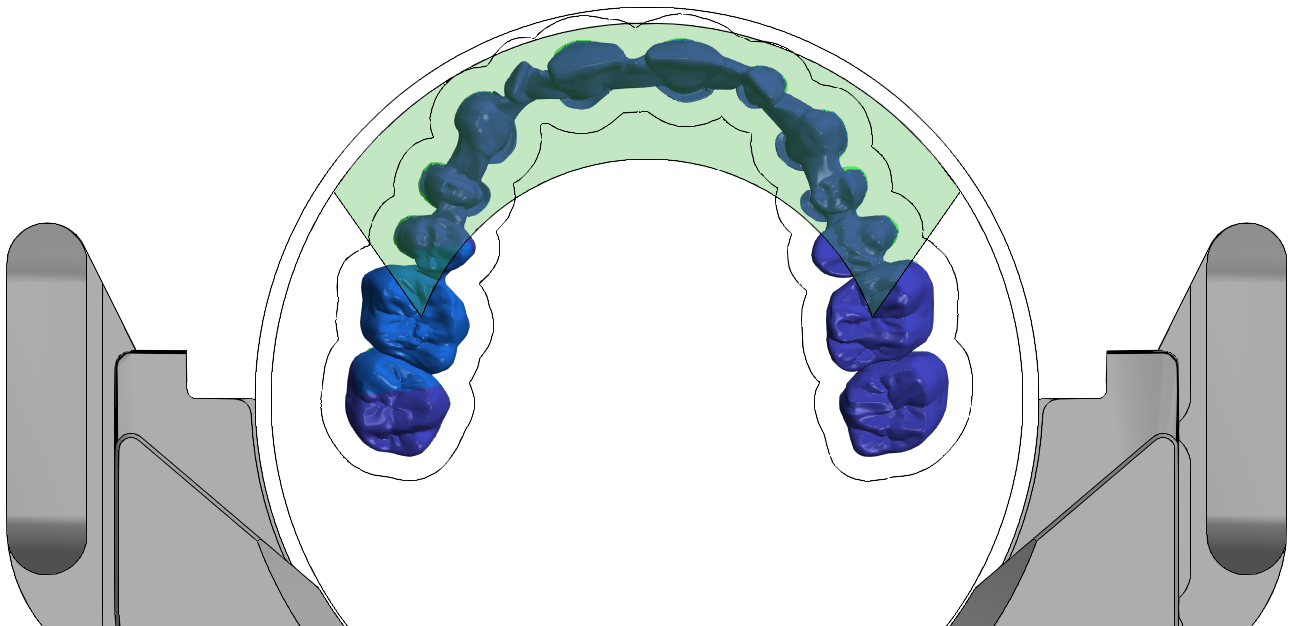
Ejemplo positivo: Puente con dientes frontales en la zona de los dientes frontales de color verde
-
Asegúrese de que no haya ningún conector horizontal de sinterizado ni ningún otro objeto entre el objeto actual y el borde superior del disco.
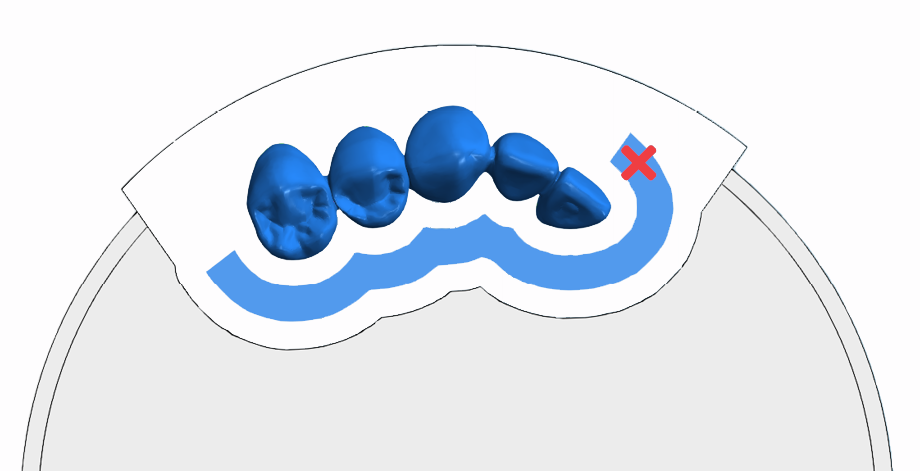
Ejemplo negativo: una parte del conector horizontal de sinterizado se encuentra entre el objeto y la dirección de inserción de la herramienta.
-
Asegúrese de que ni los taladros ni las cavidades queden orientados en la dirección de inserción de la herramienta.
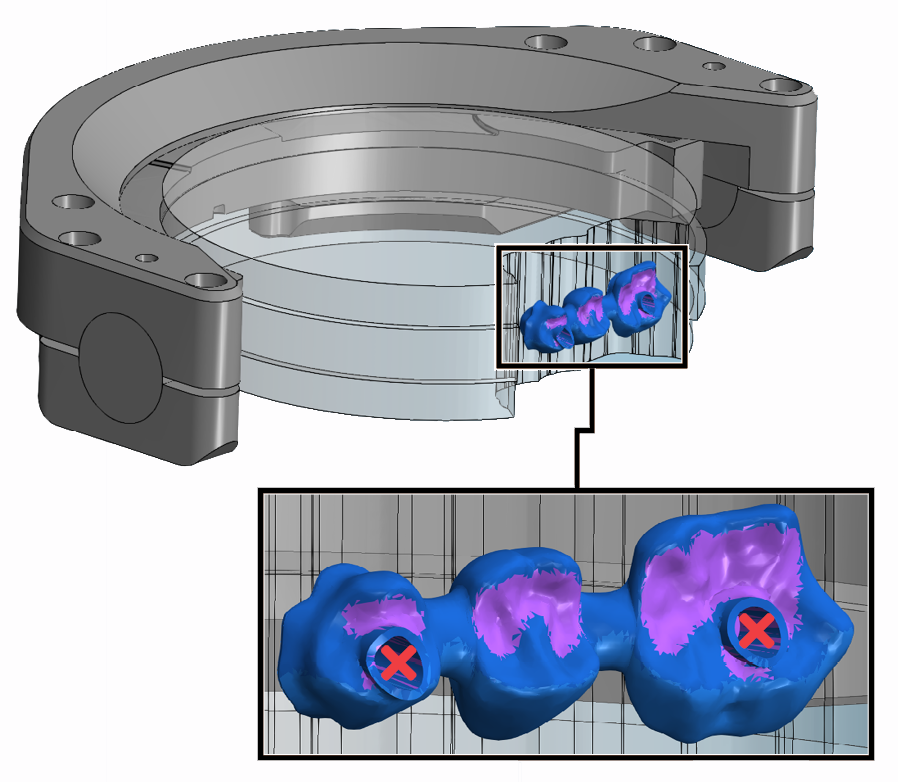
Ejemplo negativo: los taladros están orientados en la dirección de inserción de la herramienta.
-
-
Pase al siguiente paso de edición con .
-
Utilice los siguientes símbolos para especificar el lado en el que debe fresarse el material situado por encima del objeto:

Fresar ambos lados (ajuste predeterminado)

Fresar el lado izquierdo

Fresar el lado derecho
-
Los lados se calculan desde el centro del objeto actual. Por ello, puede ajustar por separado la cantidad de material retirado en varios objetos de la zona de los dientes frontales y reducirla a lo estrictamente necesario.
-
La herramienta debe retirar suficiente material por encima del objeto para poder mecanizarlo en un ángulo de 90°.
 Ejemplos optimizables y adecuados
Optimizables
En el siguiente caso, solo se posicionó un objeto de 3 piezas en el lado derecho de la zona de los dientes frontales.
El ajuste Fresar ambos lados hace que se frese una cantidad innecesaria de material (zona naranja).
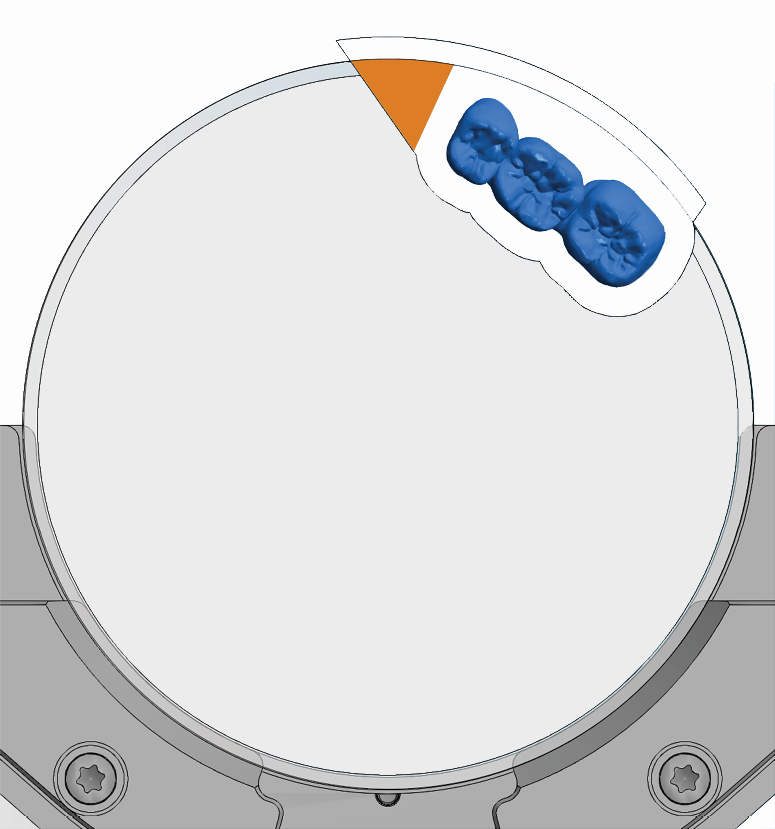
Adecuados
En el siguiente caso, el ajuste Fresar lado derecho significa que la zona marcada en verde no se fresa. Puede posicionar otros objetos allí.
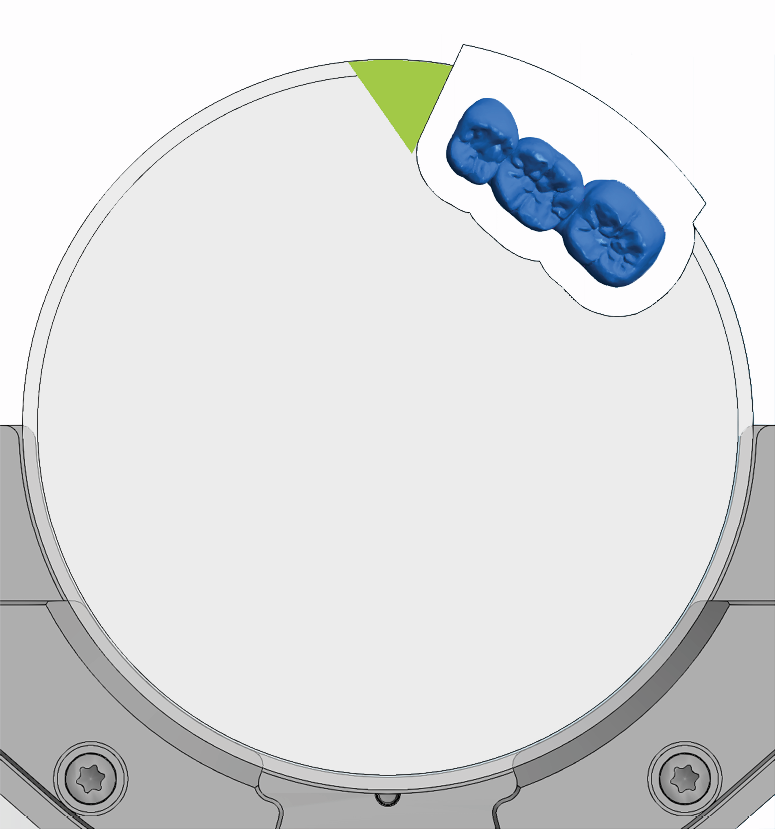
Optimizables
En el siguiente caso, el ajuste Fresar el lado derecho hace que quede material sobre el objeto en la zona naranja. En la zona violeta, no se aplica la estrategia de los dientes frontales, aunque técnicamente sería posible.
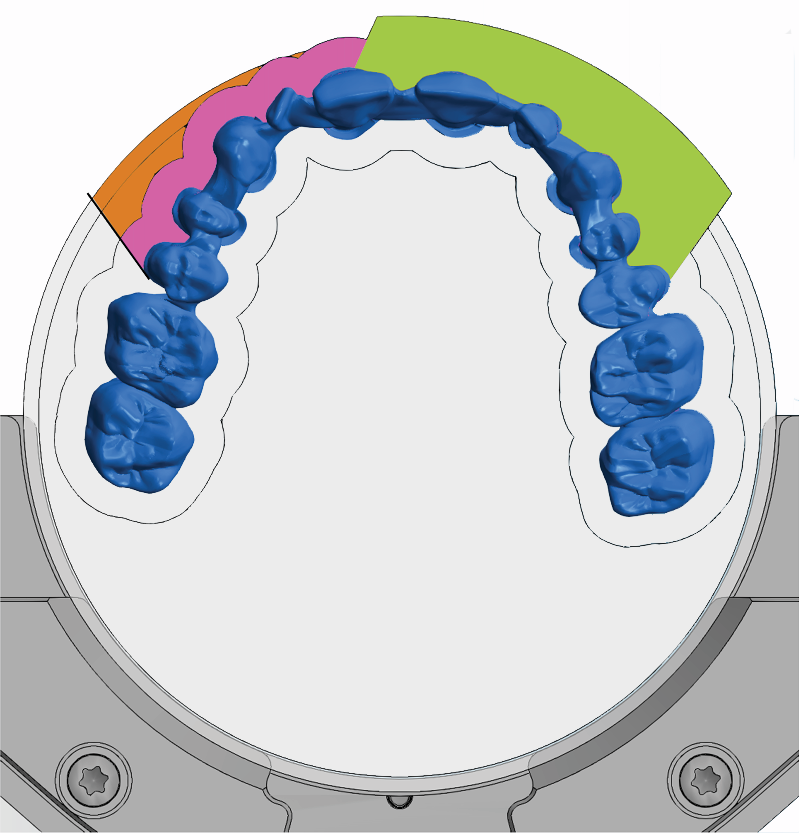
Adecuados
En el siguiente caso, el ajuste Fresar ambos lados sirve para aplicar la estrategia de los dientes frontales en el máximo rango posible:
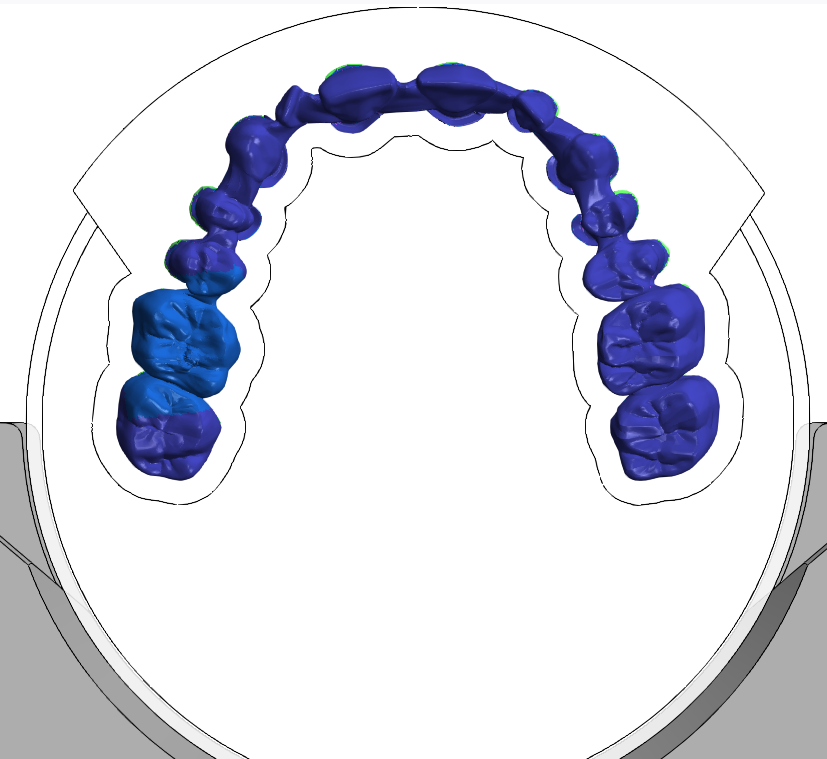
-
-
Pase al siguiente paso de edición con .
-
dentalcam gira la visualización de la pieza en bruto 180°.
-
Recomendación: amplíe la vista con la rueda del ratón y desplácela manteniendo pulsado el botón derecho del ratón.
-
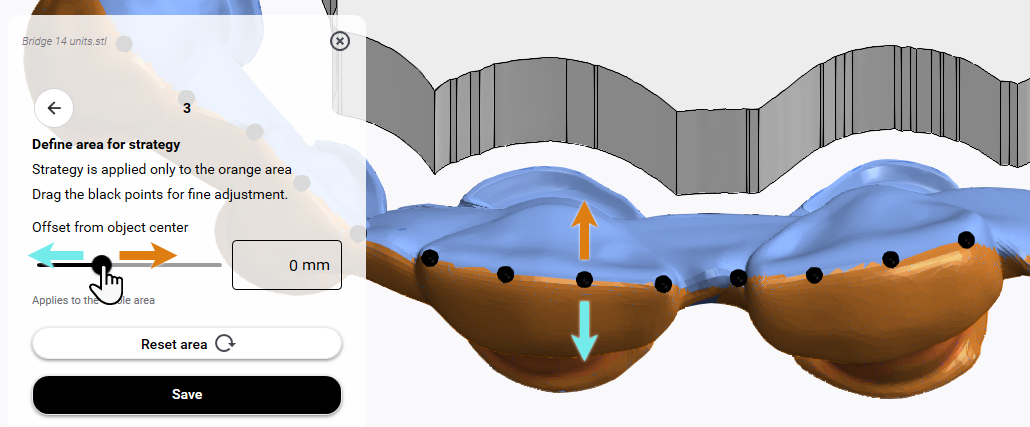
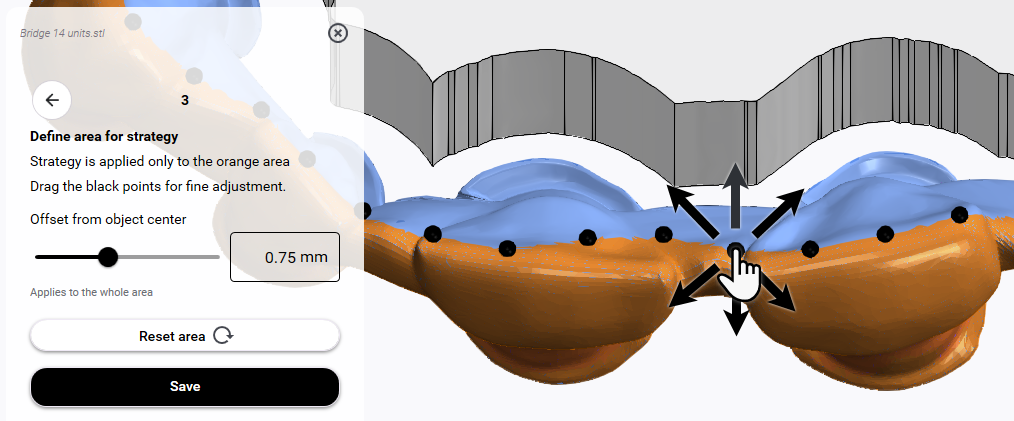
Especifique el área de detalle en la que dentalcam aplica la estrategia de los dientes frontales. Un área de detalle mayor puede reducir el material residual en las zonas interdentales, pero también aumenta la duración del mecanizado.
-
Ajuste el tamaño de toda el área de detalle naranja en la dirección Y mediante el control deslizante/el campo de entrada Desplazamiento desde el centro del objeto.
-
Para ajustar con precisión el área de detalle, desplace los puntos negros uno a uno.
-
-
Guarde los cambios haciendo clic en el botón Guardar.
No utilice
. -
Cierre la función de edición
Zona de los dientes frontales. -
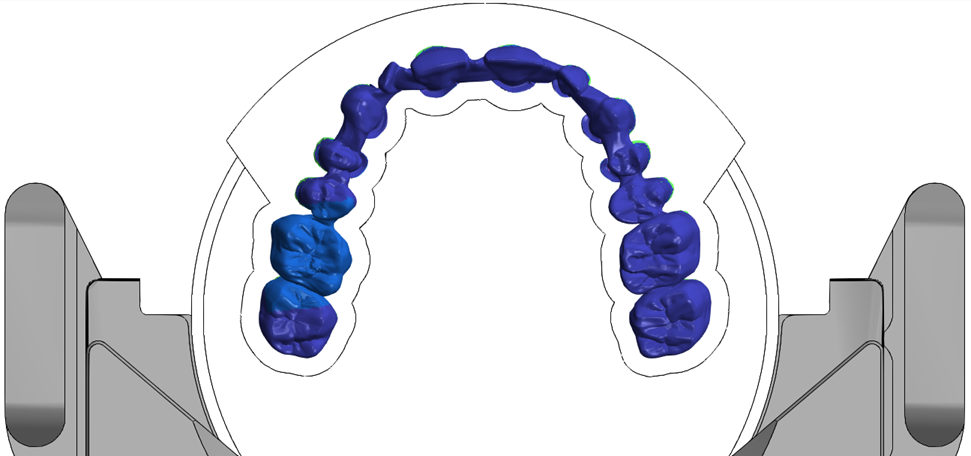
dentalcam muestra la zona de los dientes frontales ajustada en la visualización de la pieza en bruto.
Desactivar la zona de los dientes frontales
Requisito Ha activado el mecanizado de dientes frontales para un objeto en la pieza en bruto actual.
-
Active la vista superior con
. -
Seleccione el objeto deseado en la visualización de la pieza en bruto.
-
Abra la función de edición
Zona de los dientes frontales. -
Seleccione
. -
Confirme con OK.


