Girar y desplazar objetos en todos los ejes
Mediante la función de edición Cambiar posición/orientación, puede girar y desplazar objetos en todos los ejes. A diferencia del desplazamiento y la rotación rápidos en la vista superior, esta función se utiliza principalmente para girar objetos alrededor de los ejes X e Y y para desplazarlos a lo largo del eje Z.
Requisitos
-
Edite una pieza en bruto en la vista de anidamiento con los objetos adecuados.
-
Aún no se han creado conectores para este objeto. De lo contrario, dentalcam ofrece la posibilidad de retirar todos los conectores al activar la función.
-
Si desea utilizar el área de fresado ampliada:
-
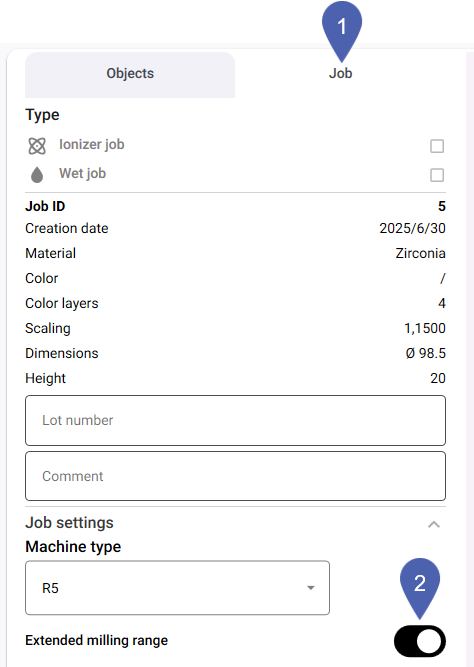
Despliegue la columna Tarea.
-
Active el conmutador Área de fresado ampliada.
El área de fresado ampliada permite anidar objetos hasta el borde del disco. Esto aumenta el aprovechamiento del material, pero reduce la seguridad del proceso.
-
-
Active la vista superior con
 .
-
Seleccione el objeto deseado en la visualización de la pieza en bruto.
-
Abra la función de edición
 Cambiar alineación/posición.
-
Las opciones correspondientes se muestran en la columna de opciones de edición.
-
Flechas rojas
-
Eje X
-
Flechas verdes
-
Eje Y
-
Flechas azules
-
Eje Z
-
Recomendación: para ver mejor el objeto, oculte la pieza en bruto con el símbolo
 .
-
Mantenga pulsado el botón izquierdo del ratón y arrastre las flechas.
-
Flechas curvadas: el objeto gira.
-
Flechas rectas: el objeto se está desplazando.
-
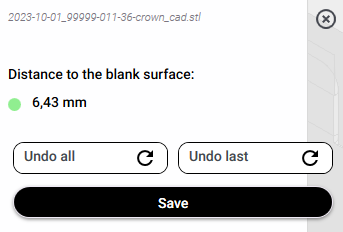
Compruebe el indicador de color situado junto a la inscripción Distancia a la superficie de la pieza en bruto. dentalcam actualiza el indicador de color continuamente mientras se manipula el objeto.
Verde
Amarillo
Rojo
El objeto se encuentra a una distancia suficiente de las superficies de la pieza en bruto.
Algunas partes del objeto se encuentran a una distancia apenas suficiente de las superficies de la pieza en bruto.
Observe la pantalla durante el desplazamiento o el giro.
Algunas partes del objeto se encuentran a una distancia insuficiente de una de las superficies de la pieza en bruto o quedan fuera de ella.
Desplace el objeto hacia el centro de la pieza en bruto o gírelo hasta que cambie el estado de la indicación.
-
Guarde los cambios pulsando el botón Guardar.
-
Si el objeto está demasiado cerca del borde de la pieza en bruto o de otros objetos, dentalcam muestra símbolos de rayo en el lugar correspondiente. Esto requiere una corrección de la posición.
dentalcam cambia a la vista lateral en la visualización de la pieza en bruto y muestra flechas en el objeto seleccionado.
En el caso de los pilares prefabricados, las posibilidades de manipulación se limitan a la rotación alrededor del eje X.
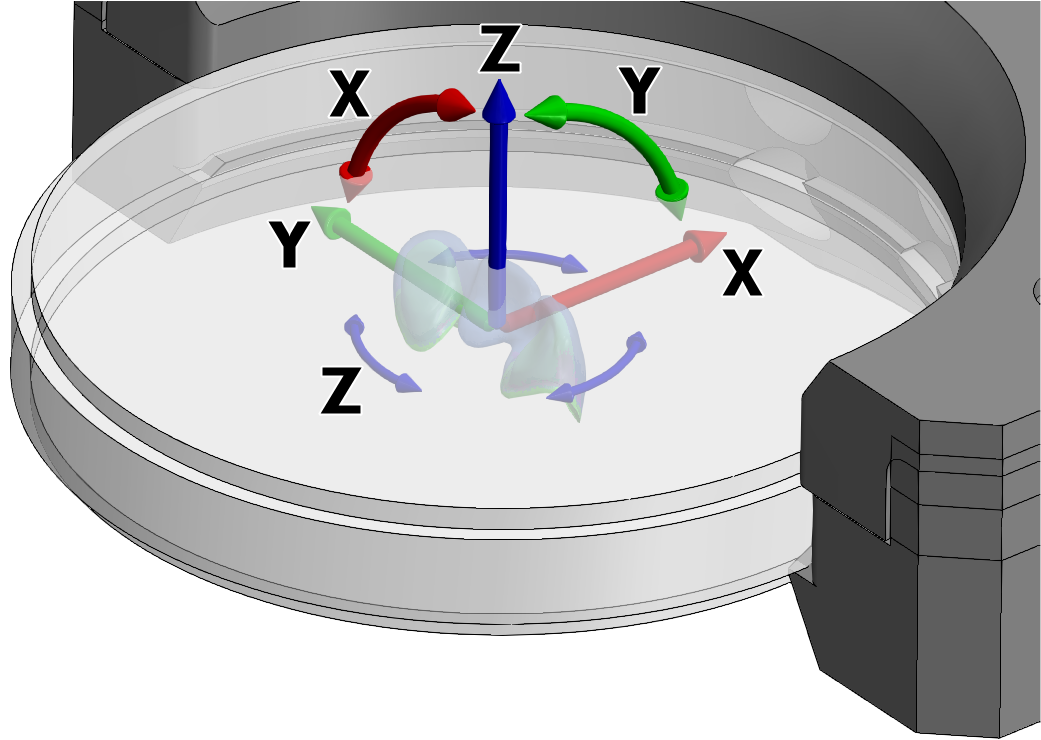
Objeto en disco con todas las opciones de manipulación
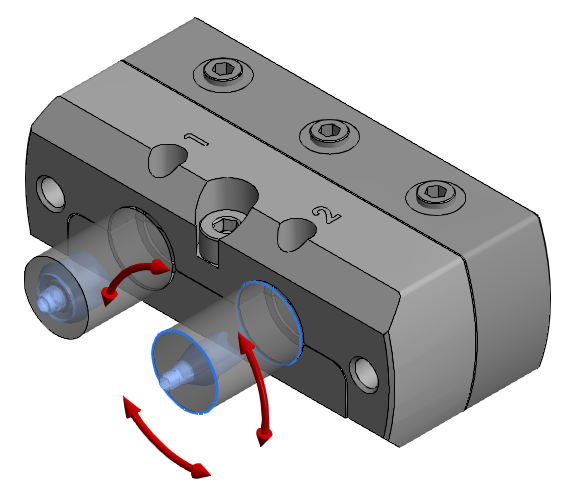
Pilares prefabricados con rotación limitada al eje X


