Fertigungsqualität in der Restmaterialanzeige prüfen
In der Restmaterialanzeige prüfen Sie die Oberflächengenauigkeit von berechneten Objekten und vergleichen diese mit den ursprünglichen CAD-Modellen. Dies ermöglicht Ihnen, die erwartbare Qualität vor der Fertigung zu beurteilen.
Voraussetzung dentalcam hat Objekte eines Rohlings vollständig berechnet.
-
Wählen Sie das folgende Symbol in der Hauptsymbolleiste:

-
Die Ansicht Gespeicherte Rohlinge öffnet sich.
-
(Optional) Filtern Sie die Rohlingsliste mit den Filtereinstellungen in der linken Spalte.
-
Wählen Sie Details für den Rohling mit den zu prüfenden Objekten.

-
Die Ansicht Rohlingsdetails öffnet sich.
-
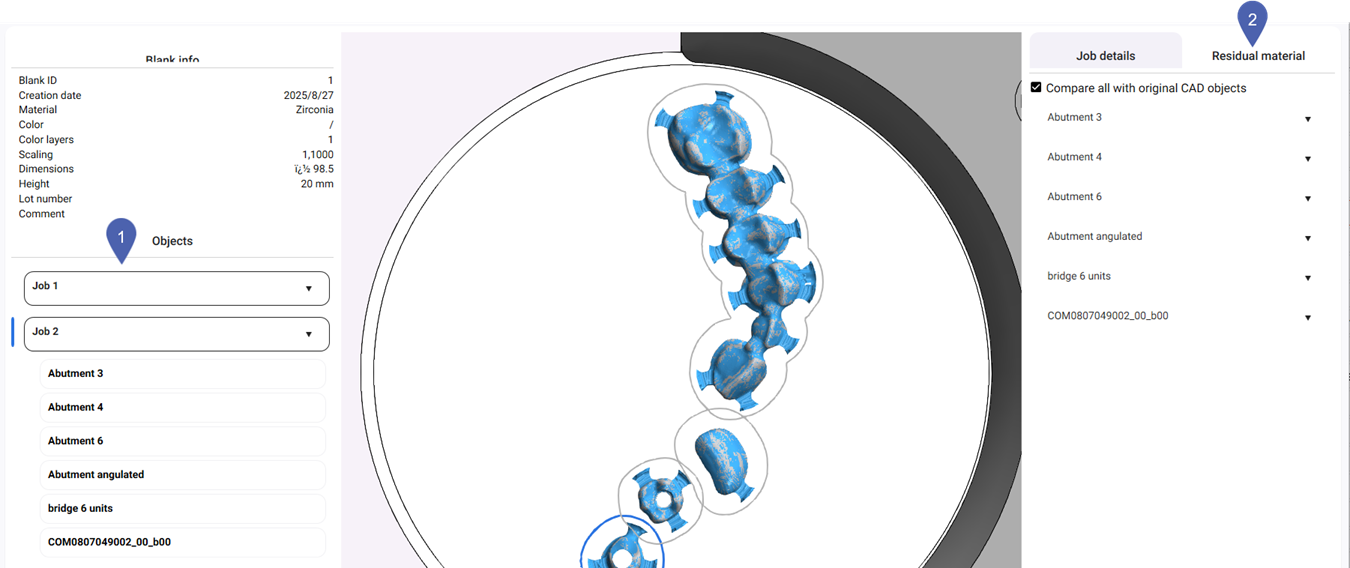
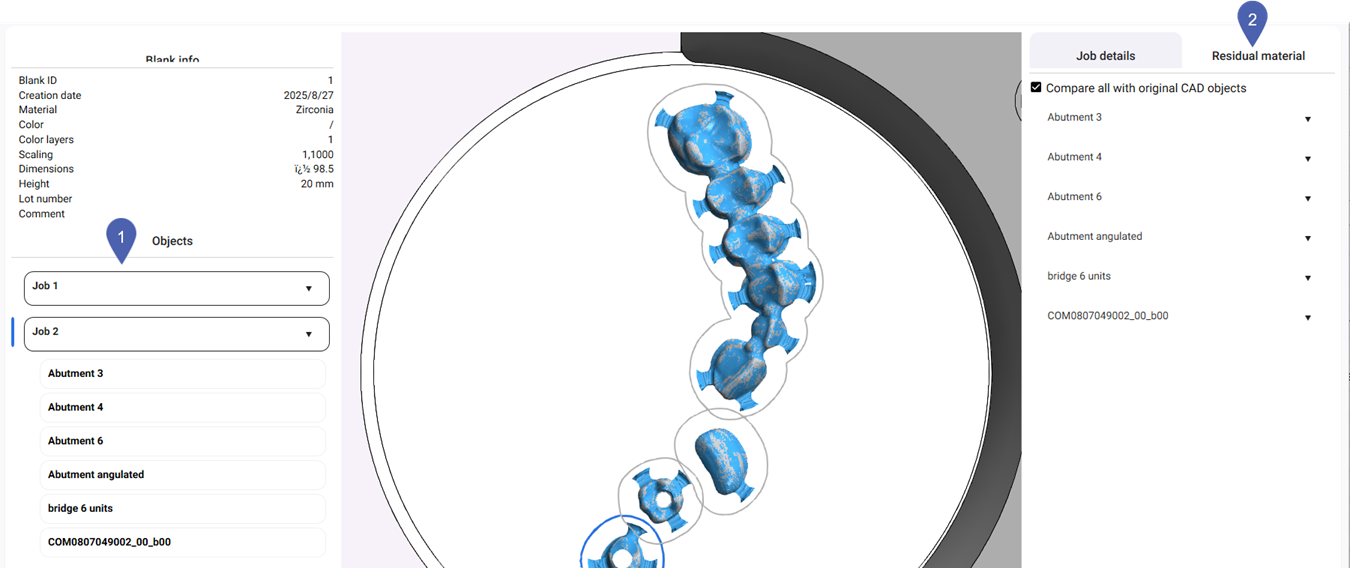
Falls Sie mehrere Aufträge aus dem Rohling berechnet haben: Wählen Sie im Bereich Objekte den Auftrag, bei dem die zu prüfenden Objekte berechnet wurden.
-
Wechseln Sie zum Reiter Restmaterial.
-
In der Rohlingsanzeige und auf dem Reiter Restmaterial zeigt dentalcam alle berechneten Objekte des Auftrags an.
-
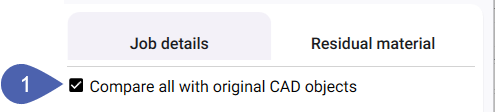
Standardmäßig ist der Vergleich mit den ursprünglichen CAD-Modellen für alle Objekte aktiviert.
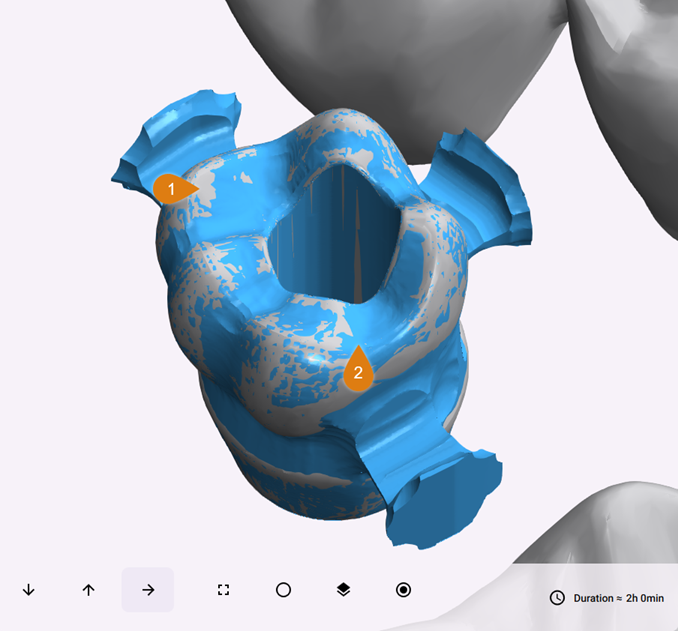
Falls aktiviert, legt dentalcam das ursprünglichen CAD-Modell in beiger Farbe über das blaue berechnete Objekt. Die beigen Flächen zeigen Abweichungen zwischen ursprünglichem Design und dem berechneten Objekt an.
(Optional) Deaktivieren Sie den Vergleich für alle Objekte mit Alle mit ursprünglichen CAD-Objekten vergleichen.
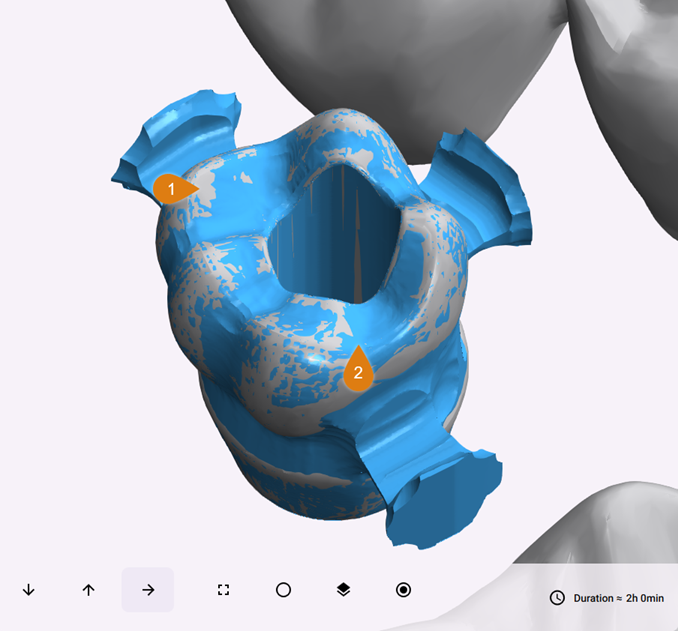
1
Oberfläche des ursprünglichen CAD-Modells
2
Oberfläche des berechneten Objekts
-
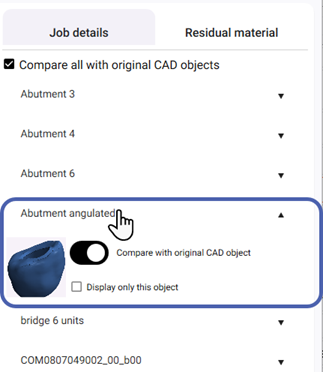
Um die Perspektive auf ein bestimmtes Objekt einzustellen und den Vergleich mit dem CAD-Modell dafür umzuschalten:
-
Wählen Sie auf dem Reiter Restmaterial die Bezeichnung des gewünschten Objekts.
-
Ändern Sie die ausgeklappten Optionen.
-
-
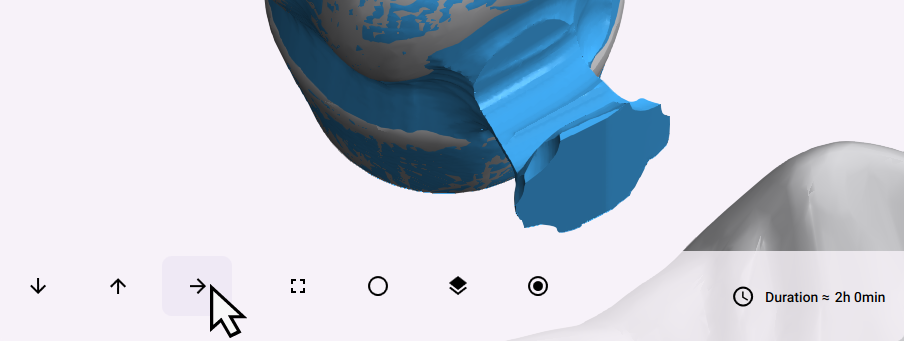
Verwenden Sie die Symbolleiste unterhalb der Rohlingsanzeige, um Elemente auszublenden und die Objekte aus der gewünschten Perspektive zu prüfen.
-
Kehren Sie mit in der Titelzeile zur letzten Ansicht zurück.