SX Virtual Link konfigurieren.
Mit der Einrichtung von SX Virtual Link machen Sie folgende Maschinen für die Verbindung mit dentalcnc bereit: K5+, N4+, R5.
Das folgende Diagramm veranschaulicht, wie Befehle mit Hilfe unserer Netzwerktechnologie an die Maschine geschickt werden:
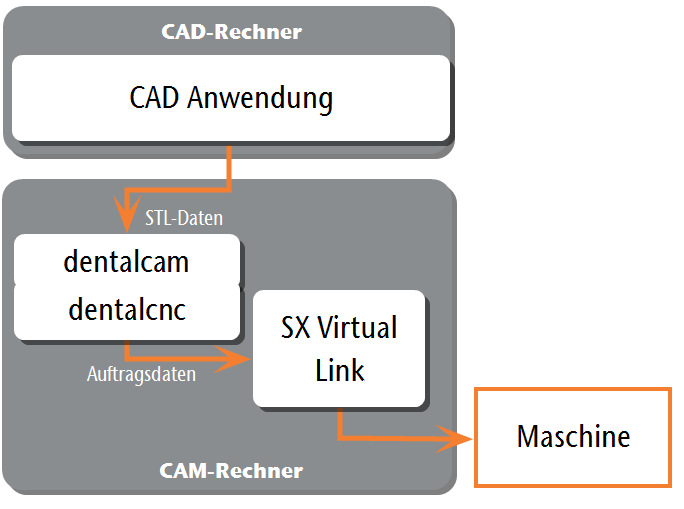
SX Virtual Link ist etwas ähnliches wie ein Gerätetreiber, der Daten zwischen dentalcnc und Maschine überträgt.
Schauen Sie sich das Video an

YouTube-Video – Beim Anzeigen dieses Videos werden persönliche Daten an YouTube, LLC, USA gesendet. Datenschutzerklärung
Voraussetzung Sie haben SX Virtual Link während der dentalcnc-Installation installiert.
-
Stellen Sie sicher, dass der CAM-Rechner
 Der Rechner, der mit Ihrer Maschine verbunden ist und auf dem dentalcam und dentalcnc laufen. direkt über ein Ethernet-Kabel mit der Maschine verbunden ist. Andernfalls bezieht die Maschine möglicherweise falsche Netzwerkeinstellungen und ist eventuell nicht mehr erreichbar.
In diesem Fall kann ein Vor-Ort-Besuch des Kundendienstes erforderlich sein.
-
Schalten Sie die Maschine am Hauptschalter ein.
-
Die Maschine referenziert nicht.
-
Wechseln Sie zum Programmfenster von SX Virtual Link.
-
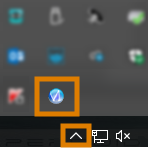
Die Software sollte bereits laufen – wählen Sie den Pfeil auf der rechten Seite Ihrer Taskleiste, um den Systembereich zu öffnen.
Im Systembereich wählen Sie das SX Virtual Link-Symbol.
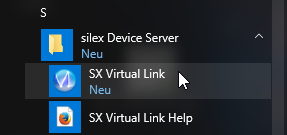
- Wenn sich das SX Virtual Link-Symbol nicht im Systembereich befindet, starten sie das Programm über das Startmenü. Sie sollten es in der Silex Device Server-Gruppe finden.
-
Das Programmfenster von SX Virtual Link wird angezeigt.
-
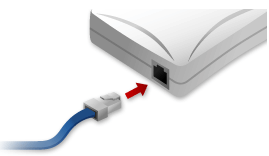
Wenn SX Virtual Link Ihre Maschine nicht findet, wird das folgende Bild im Fenster angezeigt:
-
Wenn SX Virtual Link Ihre Maschine gefunden hat, werden die internen Netzwerkgeräte der Maschine im Fenster angezeigt.
-
Wenn die Maschine nicht gefunden wurde:
-
Prüfen Sie, ob der dentalcnc-Rechner richtig mit der Maschine verbunden ist.
-
Starten Sie die Maschine neu.
-
-
 Wählen Sie im Programmfenster von SX Virtual Link das abgebildete Symbol.
-
Eine detailliertere Liste der Netzwerkgeräte wird angezeigt.
-
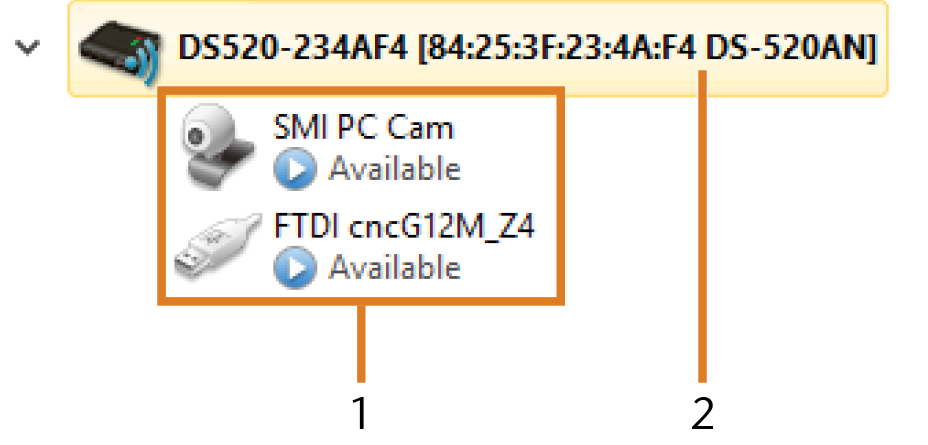
Die internen Geräte der Maschine
-
Der übergeordnete Listeneintrag der Maschine
-
Rechtsklicken Sie im Fenster von SX Virtual Link das Gerät, dessen Name mit FTDI beginnt. Dies ist die Steuereinheit der Maschine.
-
Wählen Sie Eigenschaften… im Kontextmenü.
-
Wechseln Sie zum Reiter Trennen.
-
Aktivieren Sie das Kontrollkästchen Automatische Trennung zulassen, wenn eine Verwendung angefordert wird.
-
Wählen Sie in der Auswahlliste Zeitlimit für automatische Trennung den Eintrag 10.
-
Um Ihre Einstellungen zu speichern, wählen Sie OK.
-
Rechtsklicken Sie erneut auf das Gerät, dessen Name mit FTDI beginnt.
-
Wählen Sie Verbinden im Kontextmenü.
-
(Optional) Rechtsklicken Sie auf das Gerät SMI PC Cam. Dies ist die Webcam der Maschine. Wiederholen Sie die Schritte 7 – 13 für dieses Gerät.
-
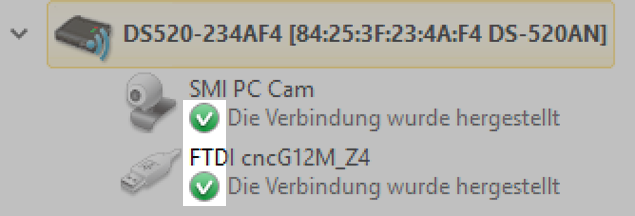
Grüne Häkchen (orange markiert) zeigen an, dass die Verbindungen aufgebaut wurden.
-
 Wählen Sie im Programmfenster von SX Virtual Link das abgebildete Symbol.
- Das Fenster Optionen öffnet sich.
-
Aktivieren Sie im Fenster Optionen die folgenden Optionen:
-
SX Virtual Link beim Start von Windows starten
-
SX Virtual Link-Hauptfenster beim Programmstart nicht anzeigen
-
Das Hauptfenster ausblenden, wenn die Schaltfläche für Schließen angeklickt wird
-
-
Deaktivieren Sie die Option Verbindung zu neu erkannten USB-Geräten automatisch herstellen.
-
Speichern Sie mit OK.
dentalcnc 8 konfigurieren
-
Starten Sie dentalcnc.
-
Öffnen Sie die dentalcnc-Programmeinstellungen mit dem folgenden Symbol in der Hauptsymbolleiste:

-
Öffnen Sie die Allgemeinen Einstellungen mit dem folgenden Symbol in der lokalen Symbolleiste:

-
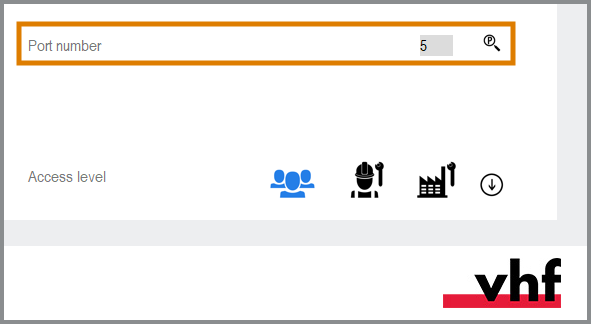
Wählen Sie das folgende Symbol neben dem Eingabefeld Portnummer:

-
Wenn dentalcnc die Portnummer erkennt, wird die Nummer im Eingabefeld Portnummer angezeigt. Die Maschine referenziert.
-
Lesen Sie die Ethernet-Adresse (orange markiert) im Programmfenster von SX Virtual Link ab. Sie wird hinter dem Gerätenamen angezeigt.

- Geben Sie die Ethernet-Adresse in das Eingabefeld Ethernet-Adresse der Maschine in dentalcnc ein.
Beispiel:84:25:3F:23:4A:F4
- Drücken Sie Enter.
- Ab jetzt verbindet und trennt dentalcnc die Maschine.
- Aktivieren Sie die Option Anwendung beim Windows-Start starten in dentalcnc.
- Von nun an wird dentalcnc mit Windows gestartet. Dies ist erforderlich, um den Verbindungsprozess zu automatisieren.
-
Schließen Sie dentalcnc.
Wenn Sie dentalcnc jetzt nicht schließen, werden Ihre Änderungen unter Umständen nicht gespeichert.
- Klicken Sie im SX Virtual Link-Programmfenster mit der rechten Maustaste auf SMI PC Cam.
- Wählen Sie Trennen im Kontextmenü.
- Rechtsklicken Sie auf den Eintrag, der mit FTDI beginnt.
- Wählen Sie Trennen im Kontextmenü.
- Im SX Virtual Link-Programmfenster werden die 2 Häkchen nicht mehr angezeigt.
- Starten Sie dentalcnc.
- dentalcnc baut eine Verbindung zur Maschine auf. Die 2 Häkchen werden erneut angezeigt.
-
(Optional) Verbinden Sie die Maschine mit einem Hub, Router oder Switch mit Ihrem Netzwerk. Dies kann eine zusätzliche Netzwerkkonfiguration erfordern.